
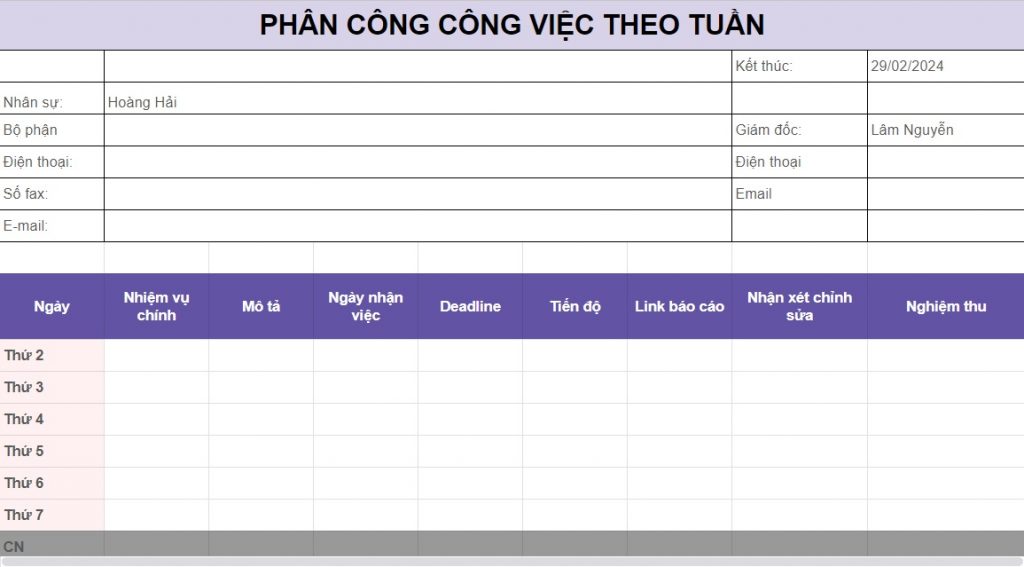

Trong môi trường làm việc hiện đại, quản lý công việc hàng ngày bằng Excel là kỹ năng quan trọng giúp bạn quản lý áp lực công việc, kiểm soát tiến độ và nâng cao hiệu suất. Kỹ năng này cũng là điểm nổi bật trong CV, giúp ứng viên nổi bật khi ứng tuyển các vị trí việc làm hành chính, quản lý dự án hay liên quan đến tuyển dụng. Bài viết này sẽ hướng dẫn bạn cách quản lý công việc hàng ngày bằng Excel một cách khoa học và hiệu quả.
Lợi ích khi quản lý công việc hàng ngày bằng Excel
Trong môi trường việc làm hiện đại, khối lượng công việc hàng ngày thường rất lớn, dễ gây cảm giác quá tải. Excel là công cụ hiệu quả giúp bạn theo dõi, sắp xếp và kiểm soát nhiệm vụ, deadline và tiến độ công việc một cách trực quan và khoa học.
Excel giúp tiết kiệm thời gian và nâng cao năng suất nhờ khả năng lưu trữ, sắp xếp và cập nhật dữ liệu nhanh chóng, thay vì phải ghi chép thủ công trên giấy hoặc sử dụng nhiều công cụ khác. Chỉ cần nhập một lần thông tin nhiệm vụ, bạn có thể dễ dàng lọc, sắp xếp hoặc tìm kiếm theo ngày, trạng thái hoặc người phụ trách chỉ trong vài giây.
Ngoài ra, Excel còn giúp bạn theo dõi tiến độ công việc dễ dàng. Khi các nhiệm vụ được liệt kê với các cột trạng thái, ngày hoàn thành và tiến độ (%), bạn có thể ngay lập tức nắm bắt công việc đang ở giai đoạn nào. Ví dụ, bạn có thể thấy dự án nào đang trễ hạn, dự án nào hoàn thành sớm, từ đó điều chỉnh kế hoạch hoặc phân bổ nguồn lực hợp lý để đảm bảo tiến độ chung.
Một lợi ích quan trọng khác là Excel tăng tính minh bạch và trách nhiệm trong công việc. Khi bảng được chia sẻ với đồng nghiệp hoặc cấp trên, mọi người đều nhìn thấy rõ nhiệm vụ, hạn chót và tiến độ của từng người. Điều này giúp giảm hiểu nhầm, tránh công việc bị bỏ sót và thúc đẩy trách nhiệm cá nhân.
Đồng thời, quản lý công việc hàng ngày bằng excel có thể dễ dàng theo dõi tiến độ chung của cả nhóm và đưa ra quyết định chính xác hơn về ưu tiên công việc.
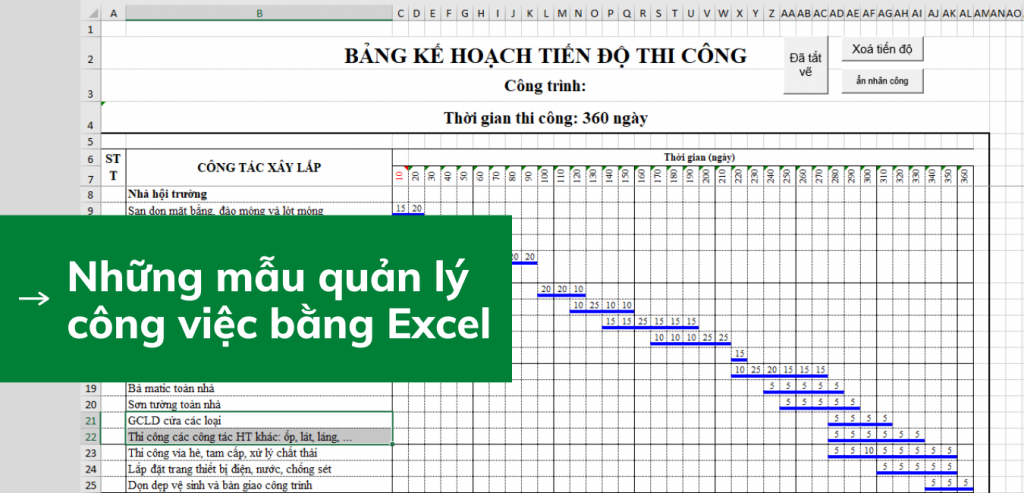
Các bước quản lý công việc hàng ngày bằng excel
Bước 1: Xác định đầy đủ nhiệm vụ cần thực hiện
Trước khi mở Excel và tạo bảng, bạn cần dành thời gian liệt kê toàn bộ công việc phải làm trong ngày, trong tuần hoặc theo từng giai đoạn cụ thể. Danh sách này nên bao gồm:
- Các nhiệm vụ nhỏ hằng ngày như trả lời email, họp nhóm, báo cáo
- Các công việc lớn hoặc dự án dài hạn đang triển khai
- Những đầu việc phát sinh cần xử lý trong thời gian ngắn
Việc ghi đầy đủ ngay từ đầu giúp bạn tránh bỏ sót công việc, đồng thời có cái nhìn tổng quan về khối lượng công việc cần xử lý. Ngoài ra, bạn có thể ghi chú thời gian dự kiến hoàn thành cho từng nhiệm vụ để dễ ước lượng và sắp xếp lịch làm việc hợp lý.
Bước 2: Phân loại công việc theo mức độ ưu tiên và deadline
Sau khi có danh sách nhiệm vụ, bước tiếp theo là đánh giá mức độ quan trọng và tính khẩn cấp của từng công việc. Bạn có thể tự đặt câu hỏi:
- Công việc này có ảnh hưởng lớn đến kết quả chung không
- Deadline có gần hay không
- Nếu trì hoãn thì có gây hậu quả gì không
Những nhiệm vụ quan trọng và có deadline gần nên được ưu tiên đặt ở đầu bảng để xử lý trước. Các công việc ít quan trọng hơn hoặc có thể dời lại sẽ được sắp xếp phía dưới, giúp bạn tập trung thời gian và năng lượng cho những việc mang lại giá trị cao nhất.
Cách làm này giúp bạn tránh tình trạng bận rộn nhưng kém hiệu quả, luôn biết rõ việc nào cần làm trước, việc nào có thể làm sau.
Bước 3: Thiết kế các cột cơ bản trong bảng Excel
Một bảng quản lý công việc hiệu quả cần được thiết kế khoa học, rõ ràng và dễ cập nhật. Bạn nên tạo các cột cơ bản sau:
- Ngày thực hiện: Ghi rõ ngày bắt đầu hoặc ngày dự kiến hoàn thành công việc để dễ theo dõi tiến độ theo thời gian.
- Nhiệm vụ: Mô tả ngắn gọn, cụ thể nội dung công việc cần làm. Tránh ghi quá chung chung để không gây nhầm lẫn khi xem lại.
- Người phụ trách: Ghi rõ ai là người chịu trách nhiệm chính. Cột này đặc biệt hữu ích khi bạn làm việc theo nhóm hoặc quản lý nhiều đầu việc cùng lúc.
- Mức độ ưu tiên: Có thể chia thành Cao – Trung bình – Thấp để dễ sắp xếp và xử lý công việc theo thứ tự hợp lý.
- Tiến độ (%): Cập nhật mức độ hoàn thành của từng nhiệm vụ, giúp bạn nhanh chóng nhận biết công việc nào đang bị chậm hoặc sắp hoàn thành.
- Ghi chú: Dùng để bổ sung thông tin, lưu ý quan trọng, vấn đề phát sinh hoặc hướng xử lý tiếp theo cho công việc.
Bước 4: Sắp xếp và định dạng bảng để dễ theo dõi
Sau khi hoàn thành nội dung bảng, bạn nên tối ưu phần hiển thị để bảng dễ nhìn và trực quan hơn:
- Sử dụng màu sắc để phân biệt mức độ ưu tiên hoặc trạng thái công việc
- Sắp xếp dữ liệu theo ngày thực hiện, deadline hoặc mức độ ưu tiên
- Áp dụng Conditional Formatting để tự động làm nổi bật các nhiệm vụ quan trọng, sắp đến hạn hoặc bị trễ hạn
- Căn chỉnh cột, hàng gọn gàng để bảng dễ đọc và dễ cập nhật hằng ngày
Bước 5: Thường xuyên cập nhật và đánh giá hiệu quả
Một bảng quản lý công việc chỉ thực sự hiệu quả khi bạn cập nhật tiến độ thường xuyên. Hãy dành vài phút mỗi ngày để:
- Điều chỉnh tiến độ công việc
- Bổ sung nhiệm vụ mới
- Đánh giá những việc đã hoàn thành và chưa hoàn thành
Việc này giúp bạn kiểm soát công việc tốt hơn, chủ động xử lý vấn đề phát sinh và không bị động trước deadline.
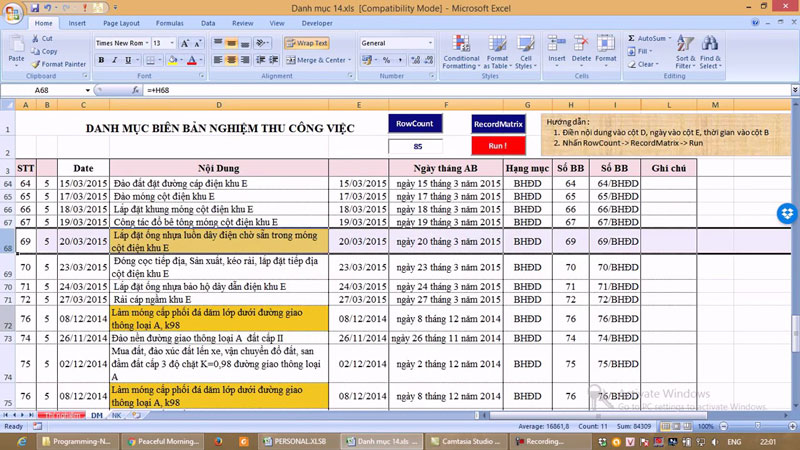
Các tính năng Excel hỗ trợ quản lý công việc hiệu quả
1. Conditional Formatting (Định dạng có điều kiện)
Conditional Formatting là một trong những tính năng quan trọng nhất khi quản lý công việc hàng ngày bằng Excel. Tính năng này cho phép bạn tự động thay đổi màu sắc ô hoặc dòng dữ liệu dựa trên điều kiện được thiết lập sẵn, chẳng hạn như trạng thái hoặc tiến độ công việc.
Ví dụ, bạn có thể cài đặt:
- Màu đỏ cho các nhiệm vụ đã quá deadline nhưng chưa hoàn thành
- Màu vàng cho các nhiệm vụ đang trong quá trình thực hiện
- Màu xanh cho các nhiệm vụ đã hoàn thành
Nhờ đó, chỉ cần nhìn vào bảng, bạn có thể nhận biết ngay tình trạng công việc mà không cần đọc chi tiết từng dòng. Điều này giúp tiết kiệm thời gian theo dõi, đồng thời dễ dàng phát hiện những nhiệm vụ đang gặp vấn đề để xử lý kịp thời.
2. Drop-down List (Danh sách thả xuống)
Drop-down list giúp bạn chuẩn hóa dữ liệu nhập vào bảng quản lý công việc hàng ngày bằng excel. Thay vì gõ tay, bạn chỉ cần chọn trạng thái công việc từ danh sách có sẵn như:
- Chưa làm
- Đang làm
- Hoàn thành
Ưu điểm của tính năng này bao gồm:
- Đảm bảo dữ liệu đồng nhất, tránh lỗi nhập liệu hoặc ghi sai trạng thái
- Dễ dàng lọc, sắp xếp và thống kê công việc theo từng trạng thái
- Khi kết hợp với Conditional Formatting, màu sắc trong bảng sẽ tự động thay đổi theo trạng thái bạn chọn
Nhờ vậy, bảng quản lý công việc hàng ngày bằng excel trở nên gọn gàng, chuyên nghiệp và dễ sử dụng hơn rất nhiều.
3. Hàm tính tiến độ hoàn thành (%)
Excel cho phép bạn sử dụng các công thức tự động để theo dõi tiến độ công việc hoặc dự án. Điều này đặc biệt hữu ích khi bạn có nhiều nhiệm vụ hoặc các công việc gồm nhiều bước nhỏ.
Ví dụ:
- Nếu một nhiệm vụ gồm nhiều bước, bạn có thể tính % hoàn thành dựa trên số bước đã xong
- Với danh sách nhiệm vụ, bạn có thể dùng công thức
=COUNTIF(vùng_trạng_thái,"Hoàn thành")/COUNTA(vùng_trạng_thái)
để tính tỷ lệ nhiệm vụ đã hoàn thành
Nhờ các hàm này, bạn có thể:
- Theo dõi tiến độ tổng thể một cách tự động
- Nhanh chóng phát hiện công việc đang bị chậm
- Chủ động điều chỉnh kế hoạch để đảm bảo đúng deadline
4. Biểu đồ tổng hợp (Chart)
Khi đã có dữ liệu về tiến độ và trạng thái công việc, bạn có thể sử dụng biểu đồ để trực quan hóa thông tin. Một số loại biểu đồ thường dùng trong quản lý công việc gồm:
- Biểu đồ cột hoặc thanh: hiển thị mức độ hoàn thành của từng nhiệm vụ
- Biểu đồ tròn: thể hiện tỷ lệ công việc đã hoàn thành so với tổng số nhiệm vụ
- Biểu đồ theo thời gian: giúp theo dõi tiến độ công việc theo từng ngày hoặc tuần
Biểu đồ giúp bạn và cả nhóm nắm bắt nhanh bức tranh tổng thể, rất hữu ích khi báo cáo tiến độ hoặc đánh giá hiệu quả làm việc.
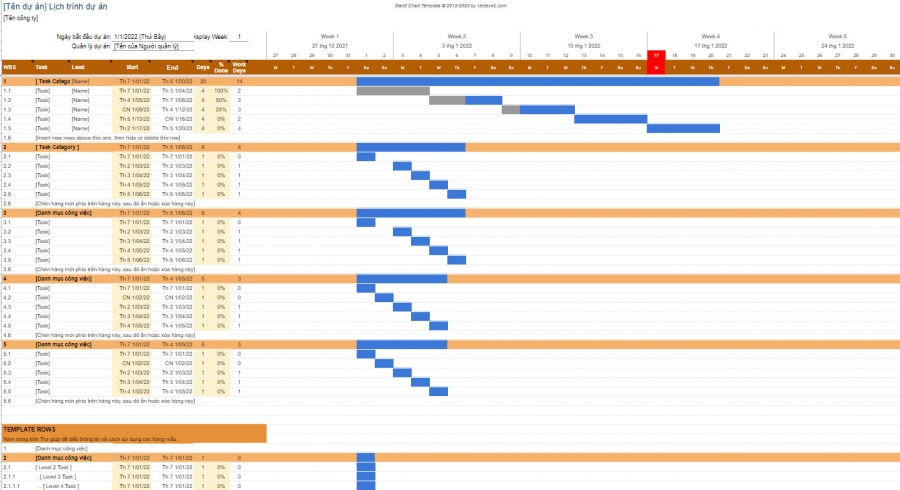
Mẹo quản lý công việc hàng ngày bằng Excel hiệu quả
1. Cập nhật bảng thường xuyên:
Quản lý công việc bằng excel chỉ thực sự phát huy hiệu quả khi dữ liệu trong đó luôn được cập nhật kịp thời. Mỗi khi bạn hoàn thành một nhiệm vụ, thay đổi deadline hoặc điều chỉnh tiến độ, hãy chỉnh sửa ngay trong file Excel.
Việc cập nhật thường xuyên giúp:
- Thông tin luôn chính xác và phản ánh đúng thực tế
- Tránh quên hoặc bỏ sót các công việc quan trọng
- Dễ dàng kiểm soát tiến độ tổng thể trong ngày hoặc trong tuần
Bạn nên tạo thói quen cập nhật bảng vào đầu ngày để lên kế hoạch và cuối ngày để rà soát kết quả, giúp việc quản lý công việc hàng ngày bằng excel trở nên chủ động hơn.
2. Chia nhỏ nhiệm vụ lớn:
Các dự án hoặc công việc phức tạp thường bao gồm nhiều bước khác nhau. Nếu chỉ ghi một nhiệm vụ lớn trong bảng, bạn sẽ rất khó theo dõi và dễ cảm thấy quá tải. Vì vậy, hãy chia nhỏ công việc thành các nhiệm vụ con rõ ràng và cụ thể.
Lợi ích của việc chia nhỏ nhiệm vụ:
- Dễ theo dõi tiến độ từng bước
- Giảm áp lực khi nhìn vào danh sách công việc
- Tạo cảm giác hoàn thành khi xử lý xong từng phần nhỏ, từ đó tăng động lực làm việc
Mỗi nhiệm vụ con có thể có deadline riêng, giúp bạn quản lý thời gian hiệu quả và tránh dồn việc vào phút cuối.
3. Sử dụng màu sắc và định dạng:
Excel cho phép bạn sử dụng màu sắc, kiểu chữ và định dạng để làm nổi bật các thông tin quan trọng. Việc này đặc biệt hữu ích khi bảng công việc có nhiều dòng dữ liệu.
Bạn có thể quy ước:
- Màu đỏ: Công việc quan trọng, sắp đến hạn hoặc đã trễ hạn
- Màu vàng: Công việc đang thực hiện hoặc cần theo dõi sát
- Màu xanh: Công việc đã hoàn thành
Khi kết hợp với định dạng có điều kiện, bảng Excel sẽ tự động đổi màu dựa trên trạng thái công việc. Nhờ đó, bạn chỉ cần nhìn lướt qua bảng là có thể nắm được tình hình, không cần đọc chi tiết từng ô, giúp tiết kiệm thời gian đáng kể.
4. Lưu trữ và sao lưu dữ liệu:
Dữ liệu công việc là thông tin quan trọng, vì vậy bạn không nên chỉ lưu file Excel trên một thiết bị duy nhất. Hãy tạo thói quen sao lưu định kỳ để tránh rủi ro mất dữ liệu do lỗi máy tính hoặc phần mềm.
Một số cách sao lưu hiệu quả:
- Lưu file trên ổ cứng ngoài
- Đồng bộ lên Google Drive, OneDrive hoặc các dịch vụ lưu trữ đám mây
- Đặt tên file theo ngày hoặc phiên bản để dễ quản lý
Việc sao lưu không chỉ giúp bảo vệ dữ liệu mà còn cho phép bạn truy cập bảng công việc mọi lúc, mọi nơi, đặc biệt hữu ích khi làm việc từ xa.
5. Sử dụng các mẫu bảng có sẵn:
Hiện nay có rất nhiều mẫu bảng quản lý công việc hàng ngày bằng Excel đã được thiết kế sẵn với đầy đủ các cột cơ bản, màu sắc phân loại và công thức tính tiến độ. Việc sử dụng các mẫu này mang lại nhiều lợi ích:
- Tiết kiệm thời gian thiết kế bảng từ đầu
- Dễ sử dụng, phù hợp cho cả người mới bắt đầu
- Có thể tùy chỉnh linh hoạt theo nhu cầu cá nhân hoặc nhóm
Bạn chỉ cần điều chỉnh lại tên cột, trạng thái công việc và thêm dữ liệu thực tế là đã có ngay một bảng quản lý công việc hiệu quả.
Quản lý công việc hàng ngày bằng excel là cách đơn giản nhưng hiệu quả để tăng năng suất, kiểm soát tiến độ và giảm áp lực trong công việc. Hãy bắt đầu tạo bảng quản lý ngay hôm nay để làm việc thông minh hơn và duy trì hiệu quả lâu dài.